
电脑用着用着C盘就飘红,掀开磁盘一看,热闹其妙少了十几个G。
许多东谈主第一响应是手动翻文献夹找垃圾。但系统临时文献、浏览器缓存、更新补丁残留这些,藏在各个旯旮。手动找既费时辰,又清不干净。其实有个免费的孤寒具,点几下就能一次性处理。
Wise Disk Cleaner 等于这样一个专诚作念磁筹画帐的器具。免费、轻量、操作也肤浅。实测在一台用了两年的札记本上跑了一次,磁盘空间从剩余6.8GB飙升到19.2GB,空出来12.4GB。系数这个词进程点几下鼠标,不到两分钟。
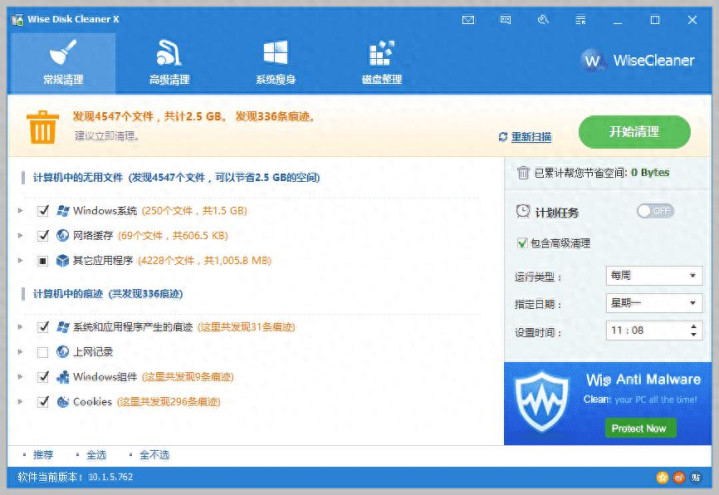
电脑C盘又满了?这个免费器具一键清出十几个G | 软件个锤子
它主要的算帐范畴有三个想法:
系统深层垃圾 → Windows更新留住的补丁备份、系统日记、临时文献,这些平淡根底不会去管的东西,它都能扫出来。说白了许多东谈主的C盘被吃空间,等于Windows更新缓存占了大头。
尊龙凯时中国官网入口浏览器残留 → Chrome、Edge、Firefox这些浏览器用深入,缓存和历史记载动辄几个G。它能把各个浏览器的缓存一次性清掉,实测清掉了3.2GB。不影响保藏夹和密码。
期骗使用脚迹 → Office、Adobe这些软件产生的临时文献、日记、最近掀开的文献记载也能清。算帐完以后,阴私脚迹也顺带抹掉了。
举个例子,B·体育世界杯(中国)官方网站拿一台平淡办公的老电脑来跑测试。算帐前C盘只剩6.8GB,系统经常弹窗指示空间不及。跑完一轮快速扫描和算帐,C盘径直酿成19.2GB,多出来12.4GB。夙昔掀开文献夹要转圈,算帐完较着顺滑了。
还有一个隐蔽的功能——它自带磁盘碎屑整理。算帐完垃圾之后顺遂跑一遍,某台测试机碎屑率从23%降到了2%。碎屑整理界面还有直不雅的图表,告诉你每个盘符的情况。
一个实用妙技:配置一个每周自动算帐的任务,无谓每次都手动操作。在软件配置里把“快速算帐”和“精简算帐”组合起来,配一个定时任务。这样一来,电脑每周我方清一次垃圾,C盘长久不会满。说白了这个器具等于帮你省事——点几下,C盘多出十几个G,电脑跑得顺畅些,况且都备免费。
点赞❤️保藏⭐️转发给需要的共事+良善
#C筹画帐 #磁盘空间 #系统优化 #免费软件 #办公成果B·体育世界杯(中国)官方网站